
当サイトの記事は編集部が簿記・会計の教科書的な内容と、国税庁などの公的機関・試験主催団体の公開情報を調べて独自に執筆しています。税務の扱いは改正されることがあるため、最新の情報は国税庁のサイトなどで確認してください。
会計ソフトを使うほどの取引はないけれど、手書きは面倒。手元のエクセルで複式簿記をつけられないか、と考えている方も多いはずです。
結論から言うと、複式簿記はエクセルで十分に作れます。仕訳帳の列をうまく決めておけば、総勘定元帳や試算表は数式で自動的に集計できるんです。
ここでは、仕訳帳の列の作り方から、科目別の集計、試算表と決算書までを順番に見ていきます。
複式簿記はエクセルで作れる?手書きや会計ソフトとの違い
エクセルで作った帳簿でも、借方・貸方に分けて記録し、決算書まで作れれば複式簿記の帳簿として使えます。手書きより集計が楽で、会計ソフトより自由に作れるのが特徴です。
『エクセルの自作の帳簿で、青色申告は大丈夫なの?』と不安になる方もいますよね。実は、帳簿をどの道具でつけるかは自由です。
大事なのは、仕訳帳と総勘定元帳にあたる記録がそろっていて、貸借対照表と損益計算書を作れることなんです。
3つのつけ方を比べてみよう
| 比べる点 | 手書き | エクセル | 会計ソフト |
|---|---|---|---|
| 始める費用 | 帳簿のノート代くらい | 手元にエクセルがあれば追加なし | ソフトの利用料がかかることが多い |
| 総勘定元帳への転記 | 自分で書き写す | 数式で自動的に集計できる | ソフトが自動で作る |
| 決算書づくり | 自分で集計して書く | 試算表の数字から自分で組む | ソフトがほぼ自動で作る |
| 口座やカード明細 | 1件ずつ書き写す | 明細をコピーして貼り付けられる | 自動で取り込める機能が多い |
| 自由さ | 高い | 高い | ソフトの決まった形に合わせる |
| 最初の準備 | 少ない | 列と数式を作る手間がある | 初期設定に少し時間がかかる |
エクセルは、手書きと会計ソフトのちょうど中間にあたります。取引の数がほどほどで、表計算に少し慣れている方に向いています。
手書きでつける方法は複式簿記を手書きでつける方法、ソフトを使う方法は会計ソフトで複式簿記をつける方法で紹介しています。
エクセルが向いている人の判定
- 取引が月に数十件から百件くらいまで
- 事業用の口座やカードが1〜2つにまとまっている
- SUMやSUMIFなど、基本的な関数を使ったことがある
- 帳簿の形を自分の事業に合わせて決めたい
- 簿記の仕組みを理解しながら記帳したい
3つ以上当てはまれば、エクセルで始めて困ることは少ないはずです。逆に、取引が毎日大量にある方は、最初から会計ソフトを考えてもいいかもしれません。
エクセルで作る仕訳帳の列の決め方
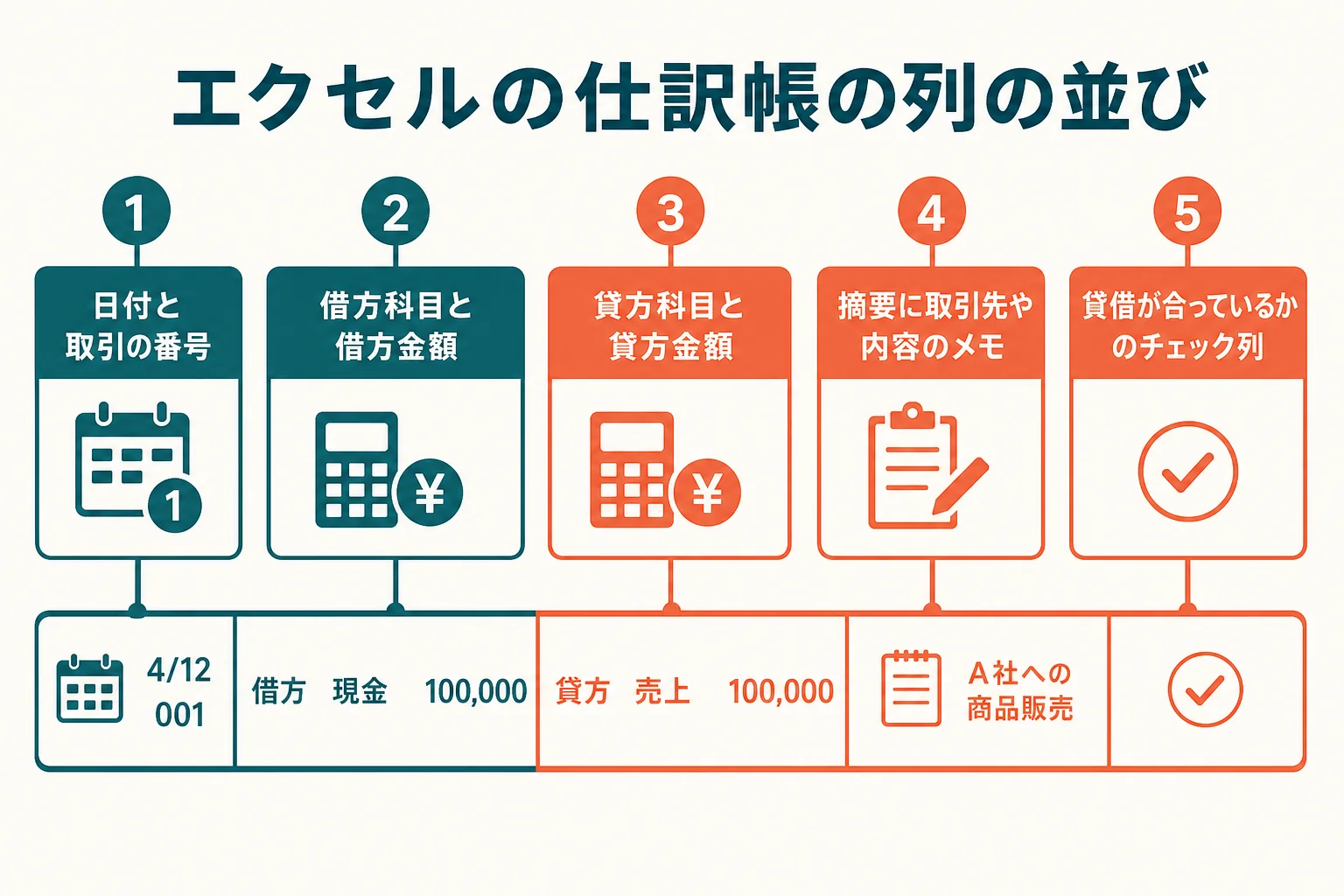
エクセルの仕訳帳は「1行に借方1科目・貸方1科目」で書くのが基本です。列を固定しておくと、後の集計がすべて数式で済みます。
エクセル複式簿記の作り方で、いちばん大切なのがこの列の設計です。ここを決めずに書き始めると、後から集計しにくい表になってしまうことも。
おすすめの列の並び
| 列 | 項目 | 入れる内容 | 決めておくこと |
|---|---|---|---|
| A | 日付 | 取引の日 | 日付の形式でそろえる |
| B | 番号 | 1つの取引ごとの通し番号 | 複合仕訳は同じ番号にする |
| C | 借方科目 | 借方の勘定科目 | 科目一覧から選ぶ |
| D | 借方金額 | 借方の金額 | 数字だけを入れる |
| E | 貸方科目 | 貸方の勘定科目 | 科目一覧から選ぶ |
| F | 貸方金額 | 貸方の金額 | 数字だけを入れる |
| G | 摘要 | 取引先や内容のメモ | 後から見てわかる言葉にする |
| H | チェック | 貸借が合っているかの表示 | 数式を入れておく |
1行目は見出しにして、2行目から取引を入れていきます。シートの名前は「仕訳帳」としておくと、他のシートから参照する時にわかりやすいです。
入力例1:売上が口座に振り込まれた
(例)5月10日、商品の売上50,000円が普通預金に振り込まれた
| 借方科目 | 金額 | 貸方科目 | 金額 |
|---|---|---|---|
| 普通預金 | 50,000 | 売上 | 50,000 |
エクセルの1行には、A列に5月10日、B列に1、C列に普通預金、D列に50,000、E列に売上、F列に50,000と入れます。
入力例2:消耗品をクレジットカードで買った
(例)5月12日、プリンターのインク4,000円を事業用のクレジットカードで買った
| 借方科目 | 金額 | 貸方科目 | 金額 |
|---|---|---|---|
| 消耗品費 | 4,000 | 未払金 | 4,000 |
カードの代金はまだ払っていないので、貸方は未払金になります。引き落とされた日に、借方を未払金、貸方を普通預金とする仕訳をもう1行入れます。
入力例3:複合仕訳は同じ番号で2行に分ける
(例)5月20日、商品30,000円を売り、10,000円は現金、残りは掛けとした
| 借方科目 | 金額 | 貸方科目 | 金額 |
|---|---|---|---|
| 現金 | 10,000 | 売上 | 30,000 |
| 売掛金 | 20,000 |
借方の合計は10,000と20,000で30,000。貸方の30,000と一致しています。
エクセルでは、この取引を同じ番号の2行に分けて入れます。1行目は「現金 10,000 / 売上 30,000」、2行目は借方だけ「売掛金 20,000」として、貸方は空けておきます。
『1行に全部入れたほうが見やすいのでは』と思うかもしれません。ただ、科目を1つのセルに1つだけにしておかないと、後の集計の数式が使えなくなるんです。
期首の残高は最初の行に入れる
年の始めや、帳簿を始めた日の残高も仕訳の形で入れておきます。
(例)1月1日、事業用の普通預金に300,000円、現金が20,000円あった
| 借方科目 | 金額 | 貸方科目 | 金額 |
|---|---|---|---|
| 普通預金 | 300,000 | 元入金 | 320,000 |
| 現金 | 20,000 |
借方の合計は300,000と20,000で320,000。貸方の元入金320,000と一致します。元入金は、個人事業主にとっての元手にあたる科目です。
Numbersで作る時の違い
Mac の Numbers でも、同じ列の並びで仕訳帳を作れます。Numbersで複式簿記をつける時も、1行に1科目ずつという考え方は変わりません。
SUMIFS などの関数も Numbers で使えます。科目の選択肢は、セルの書式を「ポップアップメニュー」にすると選べるようになります。
SUMIFSで科目別に集計して試算表を作る
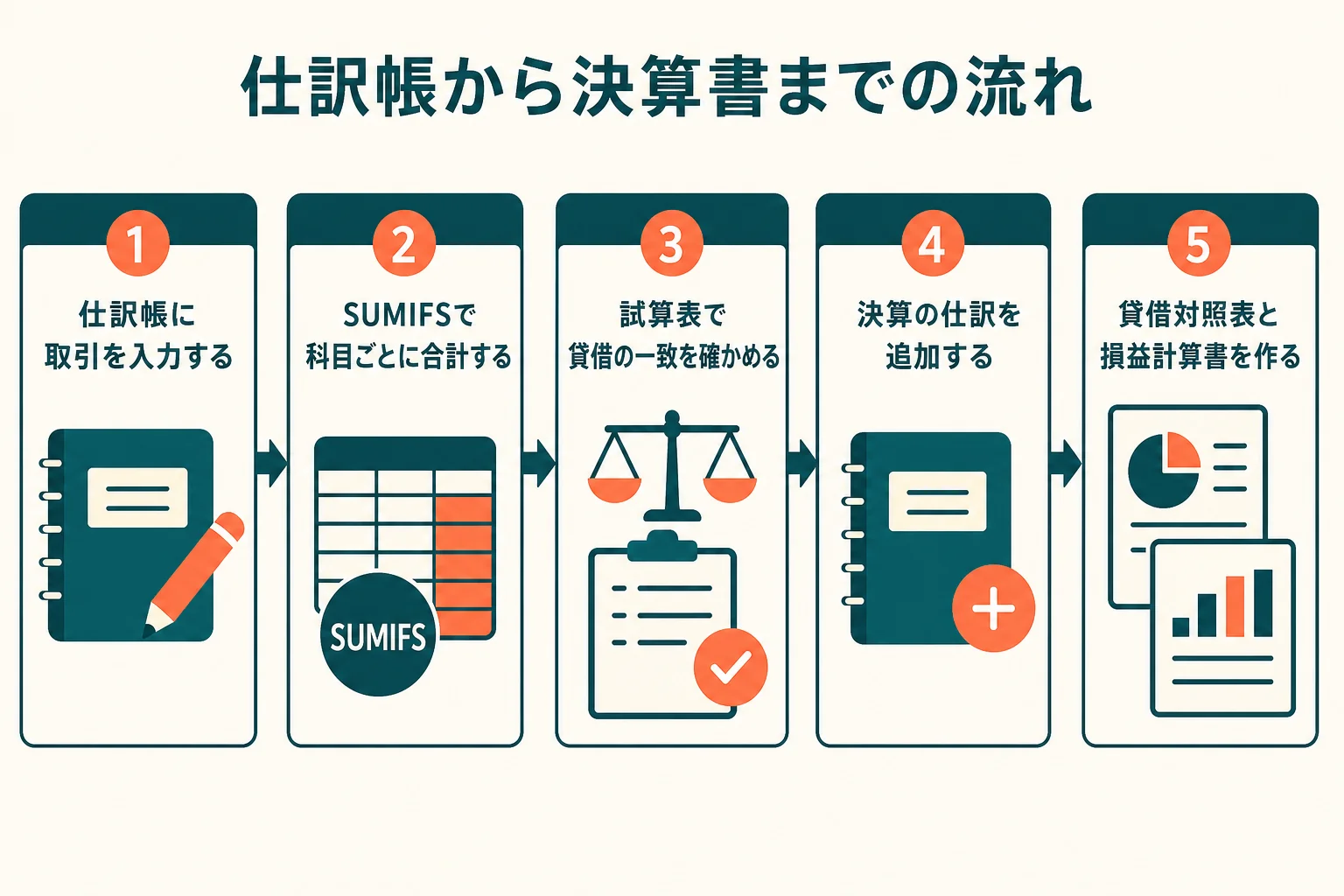
総勘定元帳を書き写す代わりに、SUMIFS関数で「その科目の借方合計」と「貸方合計」を集計します。これを全科目並べると、そのまま試算表になります。
手書きなら一番時間のかかる転記が、エクセルでは数式1本で済むんです。これがエクセルで複式簿記をつける最大の利点ですよね。
科目一覧のシートを作る
まず、別のシートに使う勘定科目を一覧にします。5つのグループごとに並べておくと、後で決算書を作る時に便利です。
| グループ | 科目の例 |
|---|---|
| 資産 | 現金、普通預金、売掛金、事業主貸 |
| 負債 | 未払金、買掛金、借入金 |
| 純資産 | 元入金、事業主借 |
| 収益 | 売上、雑収入 |
| 費用 | 仕入、消耗品費、通信費、地代家賃、水道光熱費 |
科目は、自分の事業で使うものだけで十分です。後から足すこともできるので、最初から全部そろえようとしなくて大丈夫ですよ。
試算表のシートに入れる数式
試算表のシートには、A列に科目名、B列に借方合計、C列に貸方合計、D列に残高を並べます。科目が A2 にある時の数式は次のとおりです。
| 列 | 中身 | 数式の例 |
|---|---|---|
| B | 借方合計 | =SUMIFS(仕訳帳!D:D,仕訳帳!C:C,A2) |
| C | 貸方合計 | =SUMIFS(仕訳帳!F:F,仕訳帳!E:E,A2) |
| D | 残高 | 資産・費用は =B2-C2、負債・純資産・収益は =C2-B2 |
この数式を科目の数だけ下にコピーすれば、試算表の完成です。B列の合計とC列の合計が一致していれば、仕訳帳の入力はおおむね正しくできています。
月ごとに集計したい時は
月別に見たい時は、SUMIFS に日付の条件を足します。試算表の F1 に月の初日、G1 に月末の日付を入れて、「F1以上、G1以下」という条件を加えます。
| 列 | 中身 | 数式の例 |
|---|---|---|
| B | その月の借方合計 | =SUMIFS(仕訳帳!D:D,仕訳帳!C:C,A2,仕訳帳!A:A,”>=”&$F$1,仕訳帳!A:A,”<=”&$G$1) |
貸方合計も、合計する列と科目の列をF列・E列に変えるだけです。慣れないうちは、関数の入力画面で条件を1つずつ入れていくと間違えにくいですよ。
総勘定元帳の代わりに「フィルター」を使う
ある科目の動きを1件ずつ見たい時は、仕訳帳のシートでフィルターを使います。借方科目か貸方科目の列で「現金」だけを表示すれば、現金の出入りの一覧になります。
これが手書きの総勘定元帳の代わりになるんです。青色申告で総勘定元帳を見せる必要がある時に備えて、科目ごとに印刷やPDF化ができる形にしておくと安心です。
入力ミスを防ぐプルダウンと貸借チェック列
エクセルの帳簿で多いのは、科目名の表記ゆれと、貸借の金額のずれです。プルダウンとチェック列を最初に作っておけば、どちらもその場で気づけます。
『自分で作った表だと、間違いに気づけないのでは』と心配な方もいますよね。実は、エクセルならミスを見つける仕組みを自分で組み込めるんです。
科目はプルダウンで選ぶ
「普通預金」と「普通預金 」のように、見た目が同じでも空白が入っているだけで、SUMIFS では別の科目として扱われてしまいます。
- 仕訳帳のC列とE列(借方科目・貸方科目)を選ぶ
- 「データ」タブの「データの入力規則」を開く
- 入力値の種類で「リスト」を選ぶ
- 元の値に、科目一覧のシートの科目の範囲を指定する
これで科目は一覧から選ぶだけになり、打ち間違いがなくなります。新しい科目は、科目一覧のシートに足せば選べるようになります。
貸借チェック列を作る
H列には、同じ番号の行の借方合計と貸方合計が一致しているかを表示させます。H2 に入れる数式の例は次のとおりです。
| セル | 数式の例 | 表示 |
|---|---|---|
| H2 | =IF(SUMIF(B:B,B2,D:D)=SUMIF(B:B,B2,F:F),”OK”,”ずれ”) | 合っていればOK、ずれていれば「ずれ」 |
この数式を下にコピーしておくと、複合仕訳の入れ忘れにもすぐ気づけます。さらに、条件付き書式で「ずれ」の時だけ色が付くようにしておくと見落としにくくなります。
行を削除したり並べ替えたりした時に、数式の範囲がずれてしまうことがあります。並べ替えは日付の列だけで行い、数式の入った列も一緒に選ぶようにしてみてください。上書きで壊れた時のために、月に1回はファイルを別名で保存しておくと安心です。
毎月末にやる見直し
- 試算表の借方合計と貸方合計が一致している
- 普通預金の残高が通帳やネットバンキングの残高と同じ
- 現金の残高が手元の現金と同じ
- 未払金の残高がカードの請求額と合っている
- チェック列に「ずれ」が残っていない
残高が合わない時の見直し方は、貸借が合わない時の見直し方で紹介しています。
試算表から決算書へ、そして会計ソフトへ移る目安
年末に試算表ができたら、資産・負債・純資産の科目を並べて貸借対照表、収益・費用の科目を並べて損益計算書を作ります。取引が増えて手が回らなくなったら、会計ソフトへの移り時です。
ここまでできれば、エクセルで複式簿記を1年回せる状態です。あとは年末の決算をどう組むかですよね。
決算書のシートの組み方
決算書のシートでは、試算表の残高をそのまま参照します。例えば、損益計算書の売上のセルに「=試算表!D5」のように入れておけば、仕訳帳を直すたびに自動で更新されます。
| 決算書 | 並べる科目 | 下に出す数字 |
|---|---|---|
| 損益計算書 | 収益(売上など)と費用(仕入・経費など) | 収益から費用を引いた利益 |
| 貸借対照表 | 資産、負債、純資産(元入金・事業主借・事業主貸など) | 資産の合計と、負債・純資産の合計が一致するか |
年末には、減価償却や在庫の計上などの決算の仕訳も、仕訳帳に追加して入れます。決算の流れは複式簿記の決算|試算表から貸借対照表・損益計算書まででくわしく紹介しています。
決算の仕訳もエクセルに入れる
(例)12月31日、5月に買ったパソコンの今年分の減価償却費は20,000円だった(直接法)
| 借方科目 | 金額 | 貸方科目 | 金額 |
|---|---|---|---|
| 減価償却費 | 20,000 | 工具器具備品 | 20,000 |
決算の仕訳も同じ仕訳帳に入れておけば、試算表と決算書にそのまま反映されます。決算の仕訳だけ番号の前に「決」と付けるなど、見分けやすくしておくと後で確かめやすいです。
青色申告とエクセルの帳簿
青色申告で最高55万円の控除を受けるには、複式簿記で記帳し、貸借対照表と損益計算書を付けて期限内に申告します。さらにe-Taxで申告するか、優良な電子帳簿の保存をすると最高65万円です。
エクセルで作った決算書の数字を、e-Taxの決算書の画面に入力して申告する、という流れが一般的です。令和9年分以後の所得税から控除の区分が見直される予定なので、最新の扱いは国税庁のサイトで確認しておきましょう。
複式簿記ガイド
複式簿記をきちんと身につけたい方へ
複式簿記は、青色申告の帳簿づけでも経理の仕事でも土台になる考え方です。独学で進めるか、通信講座で質問や添削の機会を得ながら学ぶか。講座の資料をまとめて取り寄せて比べる方法と、選ぶ時のチェックポイントをまとめました。
無料簿記講座の資料請求と比べ方を見る教育訓練給付制度の対象講座かどうかは、各講座の案内と厚生労働省の検索システムで確認できます。
会計ソフトへ移る目安
次のような状態になってきたら、エクセルから会計ソフトに移ることを考えてみてもいい頃です。
| 状態 | エクセルで続ける | 会計ソフトを考える |
|---|---|---|
| 取引の数 | 月に百件くらいまで | 毎日たくさんの取引がある |
| 口座・カード | 1〜2つ | 3つ以上で明細を貼るのが大変 |
| 数式の管理 | 自分で直せる | 壊れた時に直せない |
| 決算の作業 | 試算表から自分で組める | 減価償却や在庫の計算が増えて追いつかない |
| 人に見せる | 自分だけで管理 | 税理士などと帳簿を共有したい |
移る時は、エクセルの年末の試算表の残高を、会計ソフトの期首残高として入れます。年の途中で移るより、年の切れ目で移るほうが楽です。
エクセルで複式簿記をつける人のよくある相談
エクセルで複式簿記をつけている方からは、「この書き方で合っているか」「副業でもできるか」「転記を楽にする関数はあるか」という相談がよく寄せられます。
この書き方で合っている?
自分で複式簿記の表をエクセルで作ってみたが、この形で大丈夫か不安、という相談です。
確かめたいのは、1つのセルに科目が1つだけ入っているか、借方と貸方の金額の列が分かれているかの2点です。この2つがそろっていれば、SUMIFS での集計ができるので形として問題ありません。
逆に、「現金・売掛金」のように1つのセルに科目を2つ書いていると、集計で困ってしまいます。その場合は行を分けてみてください。
簡単な副業でもエクセルで青色申告できる?
毎月1回収入があり、経費はたまにある程度の副業。エクセルの複式簿記で青色申告できるか、という相談です。
結論から言うと、このくらいの取引の数ならエクセルで十分にできます。1年で数十行の仕訳帳になるので、関数も試算表のSUMIFSだけで足ります。
(例)6月30日、6月分の報酬100,000円が個人の口座に振り込まれた
| 借方科目 | 金額 | 貸方科目 | 金額 |
|---|---|---|---|
| 事業主貸 | 100,000 | 売上 | 100,000 |
事業用ではない個人の口座に入金された時は、借方を事業主貸にします。事業用の口座を分けているなら、借方は普通預金です。
仕訳帳から総勘定元帳への転記に便利な関数は?
エクセルで仕訳帳から総勘定元帳へ転記しているが、効率のいい方法や関数はないか、という相談です。
先ほどのSUMIFSで科目別に合計し、明細はフィルターで見る方法がいちばん手軽です。元帳の形で1件ずつ並べたい時は、FILTER関数で科目ごとの行を抜き出す方法もあります。
例えば、こんなふうに考えると整理しやすいかもしれません。
「合計だけ知りたいならSUMIFS」
「明細を並べたいならフィルターかFILTER関数」
エクセルの単式簿記を複式簿記に変えたい
今は収入と支出を1列ずつ書く単式簿記の表を使っている。これを複式簿記に変えたい、という相談です。
単式簿記の1行は、「お金の出入り」と「何に使ったか」の2つの情報を持っています。お金の動きを相手の科目として書けば、そのまま複式簿記の1行になるんです。
例えば、支出の行に「通信費 5,000」とあれば、借方を通信費、貸方を普通預金か現金にします。年の途中で変える時は、その日の残高を最初の行に入れてから続けてみてください。
家計簿をエクセルの複式簿記でつける方も増えています。カード明細と合っているかを確かめる時は、貸方が「カード未払金」の行だけをフィルターで抜き出すと照合しやすくなります。家計簿としての使い方は家計簿を複式簿記でつける方法で紹介しています。
よくある質問
複式簿記のエクセルのテンプレートは使ってもいいですか?
使ってかまいません。ただ、借方・貸方の列が分かれているか、科目が1セルに1つになっているかは確かめておきましょう。自分で列を作ると、集計の仕組みも理解しやすくなります。
複式簿記の書き方は、エクセルでも手書きと同じですか?
借方と貸方に分ける考え方は同じです。違うのは、手書きの総勘定元帳への転記を、エクセルではSUMIFSやフィルターで代わりにできる点です。
Excelで作った帳簿は、何年保存すればいいですか?
青色申告の帳簿は7年の保存が必要です。エクセルのファイルは、年ごとに別名で保存し、バックアップも取っておきましょう。
Numbersで複式簿記をつけても大丈夫ですか?
大丈夫です。列の並びと数式の考え方はエクセルと同じで、SUMIFSも使えます。科目の選択はポップアップメニューで作れます。
まとめ
- 複式簿記はエクセルで作れ、集計を数式に任せられる
- 仕訳帳は1行に借方1科目・貸方1科目で、複合仕訳は同じ番号で行を分ける
- 試算表はSUMIFSで科目ごとの借方合計・貸方合計を集めて作る
- 科目のプルダウンと貸借チェック列で、入力ミスにその場で気づける
- 取引や口座が増えて手が回らなくなったら、会計ソフトへの移り時
まずは科目一覧と仕訳帳の2枚のシートを作り、今月の取引を5行だけ入れてみてください。試算表の数字が自動で動くと、エクセルで複式簿記をつける手応えがつかめるはずです。

コメント